


Convertisseur PPT en Vidéo par IA
Téléversez un fichier PowerPoint et transformez-le en une vidéo captivante avec des scripts personnalisables et une voix off précise.
Cliquez pour uploader ou glissez-déposez
Veuillez uploader les fichiers aux formats PPT, PPTX ou PDF (≤ 80 pages).
TRUSTED BY
Meilleures Cas d'Utilisation du Convertisseur PPT en Vidéo de FlexClip
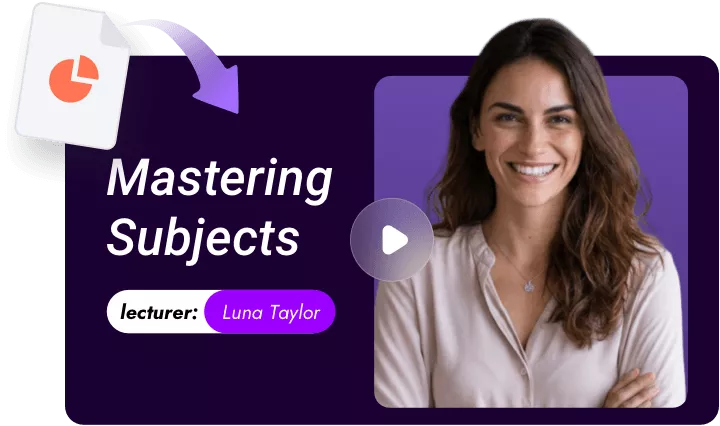
Transformez vos diapositives éducatives statiques en vidéos captivantes, parfaites pour l'apprentissage préalable, les cours en ligne, les résumés d'ateliers ou les supports de révision pour les étudiants. Réalisez des économies de temps lors de l'enregistrement tout en aidant les étudiants à mieux mémoriser les informations.
Vous disposez d'une présentation produit, mais n'avez pas le temps de monter des vidéos ? Créez des vidéos commerciales accrocheuses et conviviales pour vos suivis clients, vos publications LinkedIn, vos webinaires, vos aperçus de démonstration ou vos extraits sociaux. Démarquez-vous de la manière la plus efficace qui soit.
Du jour de l'intégration aux mises à jour des politiques en passant par les annonces relatives au renforcement de l'esprit d'équipe, la conversion des présentations PowerPoint internes en vidéos facilite les communications internes, telles que la formation des nouveaux employés, les mises à jour des équipes à distance, les messages de la direction ou les rappels de conformité.
Ne laissez pas vos idées se perdre dans des diapositives. Transformez-les en vidéos captivantes pour YouTube, TikTok ou vos propres sites web. Publiez plus vite, restez constant et développez votre public sans avoir à effectuer de modifications importantes.
Convertir un PowerPoint en Vidéo en Quelques Secondes
Dites adieu aux processus de montage fastidieux. Le convertisseur IA de PowerPoint en vidéo de FlexClip transforme chaque diapositive en image haute définition et ajoute des transitions fluides entre elles. Prenez un café et laissez l’IA gérer les tâches pénibles et répétitives ! Vous obtiendrez la vidéo de votre PowerPoint en quelques secondes.
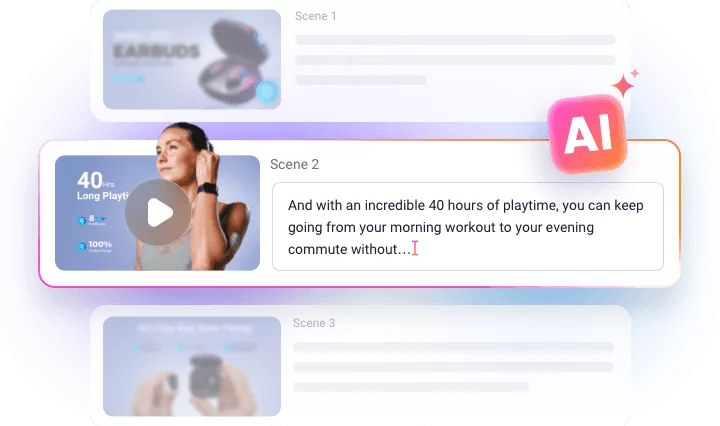
Script de présentation auto
Difficile de rédiger un script PowerPoint à partir de zéro ? FlexClip vous aide à générer instantanément une narration professionnelle. Il analyse tout le texte des diapositives, identifie les messages clés et les développe en explications claires et captivantes adaptées à la diffusion vidéo. Il vous est possible de choisir parmi différentes longueurs de script ou d'apporter des modifications à votre convenance.
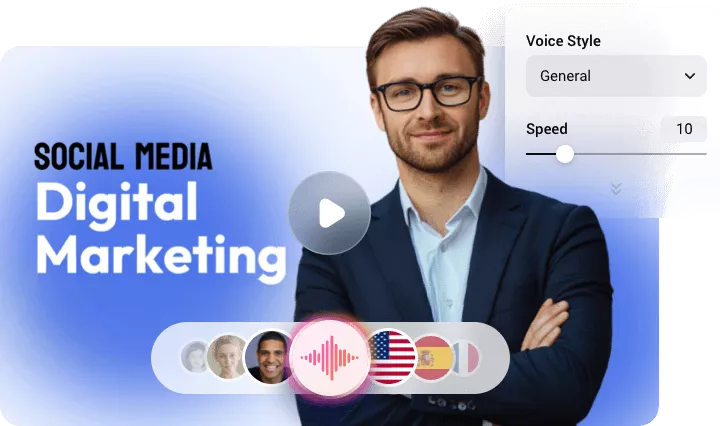
Voix off agréable à l'oreille
Un excellent script ne parle pas de lui-même. Doté d'une technologie avancée de synthèse vocale, FlexClip offre une variété de voix, de langues et de tons réalistes qui s'adaptent à différents styles de présentation. Vous pouvez également régler la vitesse et la hauteur tonale pour créer une restitution parfaite. Aucun équipement d'enregistrement ni talent vocal n'est nécessaire.
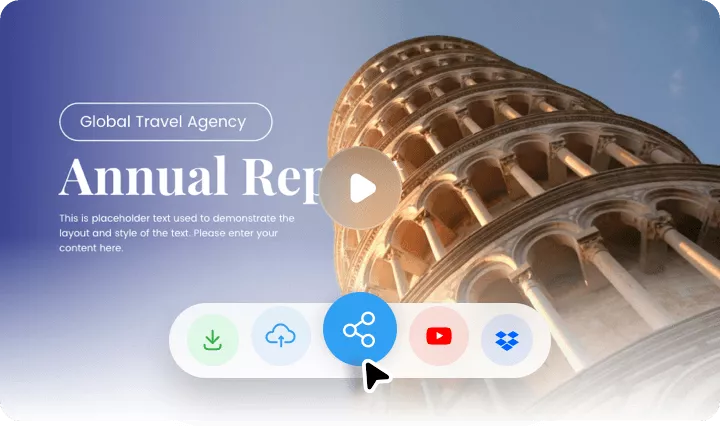
Partager des Vidéos PowerPoint de Différentes Manières
Votre vidéo PowerPoint est prête à transmettre votre idée. Vous pouvez soit la télécharger localement, la sauvegarder dans un cloud, la publier sur les réseaux sociaux ou la partager via un lien court. C’est extrêmement utile lorsque vous souhaitez diffuser votre PowerPoint à un large public.
Aperçu des Fonctionnalités du Créateur de Vidéos PowerPoint

Génération Automatique de Vidéos PPT
L’outil de génération de vidéos à partir de PPT de FlexClip s’occupe de tout grâce à l’IA, vous évitant d’avoir à saisir manuellement les scripts ou à faire des modifications fastidieuses.

Efficacité Maximale
Nous privilégions l’efficacité : avec une bonne connexion internet, vous pouvez obtenir une vidéo PowerPoint en moins de 20 secondes. Fini les attentes interminables !

Sécurité Optimale
Nos serveurs cloud garantissent les plus hauts standards de sécurité. Vous pouvez uploader et stocker vos fichiers PPT et projets vidéo MP4 en toute confiance.
Comment Transformer un PowerPoint en Vidéo avec l’IA ?
Uploadez votre PowerPoint
Rendez-vous sur le convertisseur PowerPoint vers vidéo de FlexClip, puis uploadez votre fichier PowerPoint.
Créer un script et une voix off
Configurez la langue, la durée de la vidéo et le ton, FlexClip commencera bientôt à générer un script. Modifiez le script, choisissez une voix qui vous plaît, puis cliquez sur Générer.
Exporter et enregistrer
Prévisualisez la vidéo PowerPoint. Si le résultat vous convient, téléchargez-la dans un dossier local, publiez-la sur les réseaux sociaux ou enregistrez-la dans un service cloud.
Questions fréquemment posées
Dans quels formats puis-je exporter mon PowerPoint en vidéo ?
Les formats courants de vidéos PowerPoint incluent MP4, AVI, WMV et MOV. Toutefois, FlexClip ne permet l’exportation qu’en format MP4.
Puis-je ajouter une narration ou une musique de fond à ma vidéo PowerPoint ?
Bien sûr. FlexClip ajoute automatiquement une narration à la vidéo après la conversion. Vous pouvez également ajouter une musique de fond dans le panneau de montage.
Puis-je convertir un PPT en vidéo sans perte de qualité ?
Le convertisseur IA de PowerPoint en vidéo ne réduit pas la qualité. Par exemple, FlexClip vous permet de télécharger la vidéo en 480p, 720p, 1080p ou 4K après la conversion. Vous pouvez ainsi choisir une haute résolution pour une meilleure qualité visuelle.