


Konverter AI PPT ke Video
Unggah presentasi PowerPoint dan ubah menjadi video menarik dengan skrip yang dapat disesuaikan dan narasi yang akurat.
Klik untuk mengunggah atau seret dan lepas
Silakan unggah file dalam format PPT, PPTX, atau PDF (≤ 80 halaman).
TRUSTED BY
Contoh Penggunaan Terbaik Konverter PPT ke Video FlexClip
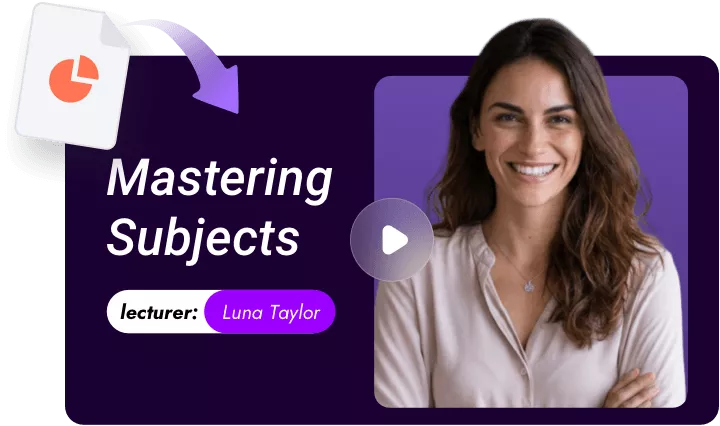
Ubah slide pendidikan statis menjadi video menarik yang sempurna untuk pembelajaran pendahuluan, kursus online, rangkuman workshop, atau materi revisi siswa. Hemat waktu perekaman sekaligus membantu siswa mengingat lebih banyak.
Punya materi presentasi produk tapi tidak punya waktu untuk mengedit video? Sajikan video penjualan yang paling ramah dan menarik untuk tindak lanjut klien, unggahan LinkedIn, webinar, pratinjau demo, atau cuplikan media sosial. Tampil menonjol dengan cara yang paling efektif.
Mulai dari hari orientasi karyawan baru, pembaruan kebijakan, hingga pengumuman kegiatan membangun tim, mengubah presentasi PowerPoint internal menjadi video dapat meningkatkan komunikasi internal seperti pelatihan karyawan baru, pembaruan tim jarak jauh, pesan dari pimpinan, atau pengingat kepatuhan.
Ide Anda tidak seharusnya terperangkap dalam slide. Ubah ide tersebut menjadi video yang menarik perhatian untuk YouTube, TikTok, atau situs web Anda sendiri. Publikasikan lebih cepat, pertahankan konsistensi, dan kembangkan audiens Anda tanpa perlu banyak pengeditan.
Konversi PowerPoint ke Video dalam Hitungan Detik
Ucapkan selamat tinggal pada proses pengeditan video yang melelahkan. Konverter AI PowerPoint ke Video dari FlexClip mengubah setiap slide menjadi gambar berdefinisi tinggi dan menambahkan transisi keren di antaranya. Ambil secangkir kopi dan biarkan AI menangani tugas-tugas yang merepotkan dan berulang! Anda akan mendapatkan video PowerPoint hanya dalam beberapa detik.
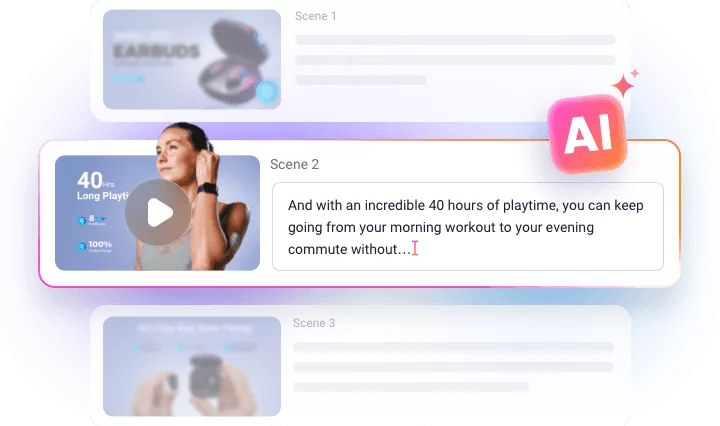
Naskah Presentasi Otomatis
Kesulitan menulis naskah PowerPoint dari awal? FlexClip membantu Anda menghasilkan narasi profesional secara instan. Aplikasi ini menganalisis semua teks slide, mengidentifikasi pesan inti, dan mengembangkannya menjadi penjelasan yang jelas dan menarik yang cocok untuk penyampaian video. Anda dapat memilih berbagai panjang naskah, atau melakukan perubahan sesuai keinginan.
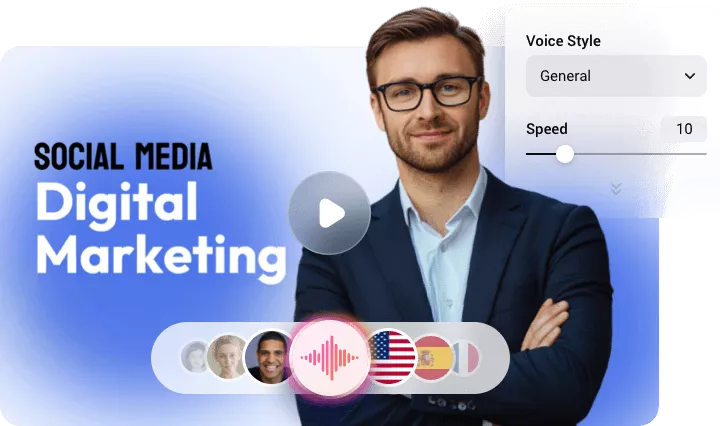
Voiceover Merdu
Naskah yang bagus tidak akan berbicara sendiri. Didukung oleh teknologi text-to-speech canggih, FlexClip menawarkan berbagai suara, bahasa, dan nada realistis untuk menyesuaikan berbagai gaya presentasi. Anda juga dapat menyesuaikan kecepatan dan nada untuk menciptakan penyampaian yang sempurna. Tidak diperlukan peralatan perekaman atau bakat pengisi suara.
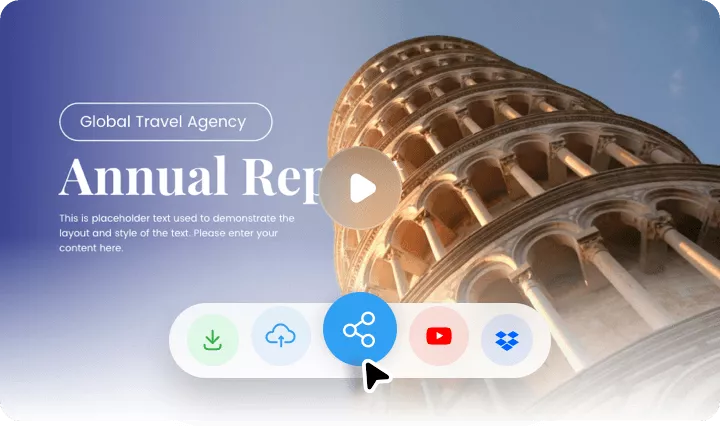
Bagikan Video PowerPoint dengan Beragam Cara
Sekarang Anda memiliki video PowerPoint yang siap membantu menyampaikan ide Anda. Anda dapat mengunduh video PowerPoint ke folder lokal, menyimpannya di layanan cloud, mempostingnya ke media sosial, atau membagikan melalui tautan pendek. Ini sangat berguna saat Anda ingin membagikan PowerPoint Anda ke sebanyak mungkin orang.
Sekilas tentang Fitur Pembuat Video PowerPoint

Pembuatan Video PPT Otomatis
Alat konversi PPT ke Video dari FlexClip menyelesaikan tugas dengan AI, sehingga Anda tidak perlu repot memasukkan skrip secara manual dan melakukan pengeditan yang diperlukan.

Efisiensi Tinggi
Kami menghargai efisiensi, jadi selama Anda memiliki koneksi internet yang baik, Anda bisa mendapatkan video PowerPoint dalam waktu kurang dari 20 detik. Tidak perlu menunggu lama lagi!

Keamanan Terbaik
Server berbasis cloud kami menjaga standar keamanan tertinggi. Anda dapat menggunakan dan menyimpan file PPT serta proyek video MP4 Anda dengan aman.
Bagaimana Cara Mengubah PowerPoint Menjadi Video dengan AI?
Unggah PowerPoint Anda
Akses konverter PowerPoint ke Video FlexClip, lalu unggah PowerPoint Anda.
Buat Naskah dan Voiceover
Atur bahasa, durasi video, nada suara, FlexClip akan segera mulai membuat skrip. Ubah skrip, pilih suara yang Anda sukai, lalu tekan Hasilkan.
Ekspor & Simpan
Pratinjau video PowerPoint. Jika Anda puas dengan hasilnya, unduh ke folder lokal, unggah ke media sosial, atau simpan ke layanan cloud.
Pertanyaan Umum
Format apa saja yang bisa dipilih saat mengekspor PowerPoint ke video?
Format video PowerPoint yang umum meliputi MP4, AVI, WMV, dan MOV. Namun, FlexClip hanya mendukung ekspor video PowerPoint dalam format MP4.
Bisakah saya menambahkan narasi atau musik latar ke video PowerPoint saya?
Tentu saja. FlexClip secara otomatis menambahkan narasi ke video PowerPoint setelah konversi. Selain itu, Anda dapat menambahkan musik latar di panel pengeditan setelah konversi.
Bisakah saya mengonversi PPT ke video tanpa kehilangan kualitas?
Konverter AI PowerPoint ke Video tidak mengurangi kualitas PowerPoint. Contohnya FlexClip, dengan alat ini Anda dapat mengunduh video dalam resolusi 480P, 720P, 1080P, hingga 4K setelah konversi. Anda bisa memilih pengaturan resolusi tinggi untuk kualitas video yang lebih baik.