


不管你是大品牌、新创公司,还是社群高手,动画 Logo 揭示影片都是抓住观众目光、让你从竞争中脱颖而出的利器!
做 Logo 揭示影片其实比你想的简单!完全不用当动态设计专家。跟着我们,用 AI 加预设标志动画模板,就能轻松做出专业又吸睛的动画 Logo!
目录:
你一定会喜欢的专业 Logo(标志)揭示模板
在进入主题前,我们先跟大家分享一些专业的 AI Logo/标志 动态揭示范例,以及可编辑的 Logo 动态影片模板,给你灵感与参考!




想来试试 AI 驱动的 Logo(标志)动画吗?我们通通帮你准备好了!(直接找到 FlexClip 的 AI 标志动画,用「AI 剪同款」功能试试 AI 模板,马上动手做你的专属 Logo!)


第一部分:用 AI 模板自动制作 Logo 动态揭示
AI 正在改变创意世界,尤其是在照片与影片编辑上。AI 驱动的 Logo 动态揭示生成器,让你比以往更轻松制作专业、高质量的 Logo 动态效果,完全不需要影片编辑经验。
FlexClip 提供多种 AI 动态 Logo 模板,让你只需几个步骤就能制作自己的 Logo 动画影片。只要选择模板、上传 Logo,AI 就会帮你完成剩下的部分,轻松做出专业级的 Logo 动态揭示效果。
1.1 时尚 AI Logo 动态揭示范例
在教你如何用 AI 制作 Logo 动态之前,我们先来看看一些用 FlexClip 制作的惊艳 AI 动态 Logo 范例。这些范例展现了 AI 在每个动画中带来的多样性、创意与专业感,也能为你的项目提供灵感。
AI 火焰爆炸 Logo 动画


AI 霓虹效果 Logo 揭示


AI 科技风 Logo 动画

AI 粒子特效 Logo 揭示


1.2 如何用 AI 自动生成 Logo 动态揭示
以下示范如何使用 FlexClip 的 AI 模板,轻松制作惊艳的 Logo 动态揭示动画:

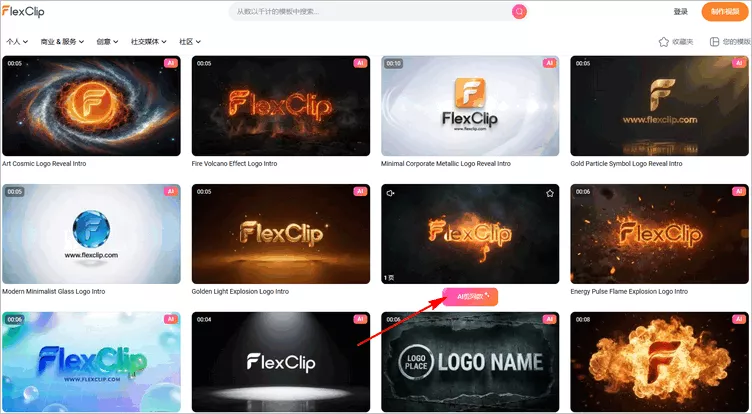
使用 AI 模板制作 Logo 动态揭示 - 选择 AI 模板
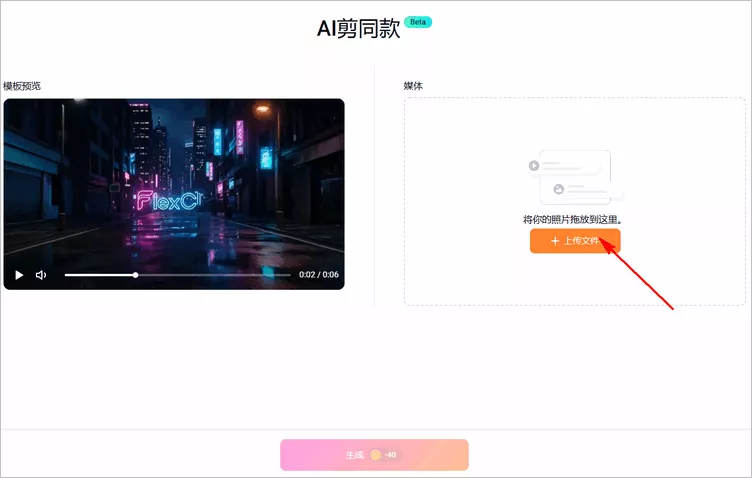
使用 AI 模板制作 Logo 动态揭示 - 上传 Logo
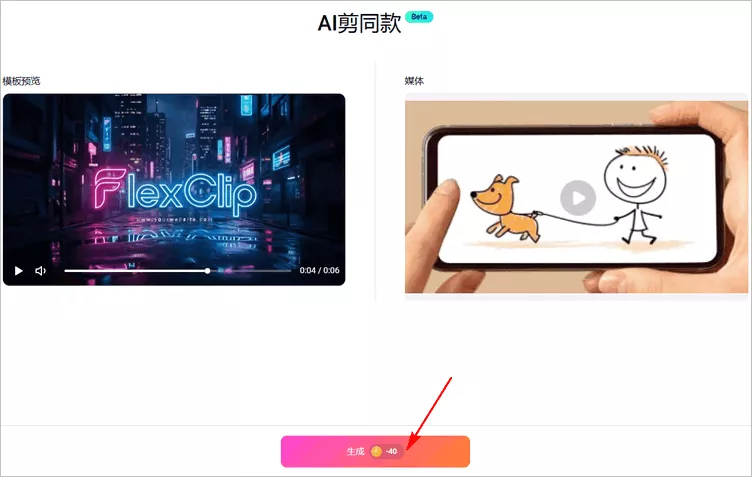
使用 AI 模板制作 Logo 动态揭示 - 生成动画
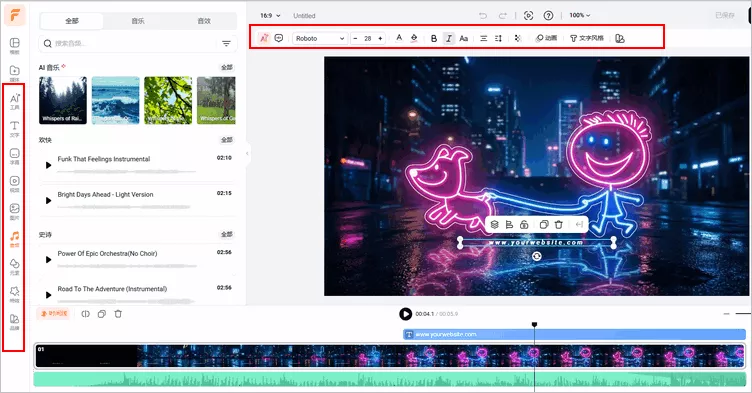
使用 AI 模板制作 Logo 动态揭示 - 预览与下载
第二部分:使用可编辑模板手动制作 Logo 动态影片
虽然 AI Logo 动态揭示工具提供自动化、直觉式的解决方案,但可编辑的 Logo 动态影片与模板,能让你完全掌控 Logo 动画的呈现方式。跟着以下步骤,利用 FlexClip 的现成特效与可编辑 Logo 模板,升级你的 Logo 动态影片吧!
2.1 可编辑 Logo 模板,激发你的创意灵感
FlexClip 提供大量可编辑、设计师制作的 Logo 动态影片模板(FlexClip 将它们称为 片头与片尾模板),运用各种动画效果,如弹出、跳动、3D 翻转、旋转、缩放等方式,呈现你的 Logo 与品牌名称,非常适合品牌与社群使用。下面一起来看看一些可编辑的 Logo 片头模板范例:
火焰爆炸 Logo 揭示模板


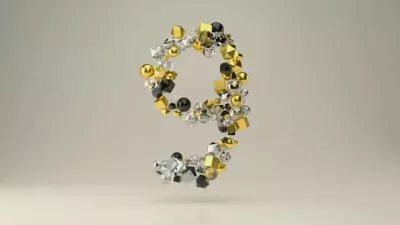
倒数计时 Logo 动画模板

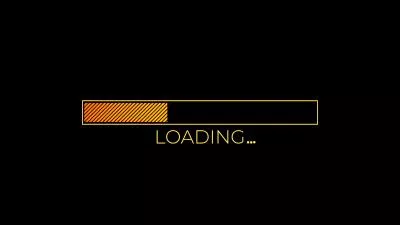
Loading 画面 Logo 动画模板
游戏 Logo 动画模板


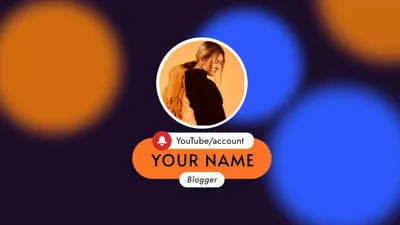
YouTube 频道 Logo 揭示模板

更多 Logo 揭示模板




2.2 如何手动编辑你的 Logo 动态影片
想让你的 Logo 动画更具个人风格,而不是全靠 AI 生成吗?使用 FlexClip 的可编辑 Logo 模板,自己动手手动编辑吧!只要选择一个预设模板,上传你的 Logo,再透过 编辑工具 拖拉、点击操作,就能完成 Logo 动画,最后下载你的作品。以下是详细操作步骤:
步骤 1 选择可编辑的 Logo 动态模板
FlexClip 提供各种可编辑的 Logo 动态模板(FlexClip 称它们为片头与片尾模板),你可以挑选最适合你项目的模板。当然,也可以按下方按钮从零开始创建。


选择Logo展示模板
步骤2 上传Logo
从计算机或手机将你的Logo图片上传至FlexClip。你也可以点击荧幕顶部的【替换】图示,从你计算机本地档中上传自己的Logo。

上传Logo
步骤3 添加并编辑Logo
将你的Logo拖放至相应位置,替换默认的Logo图像。如果你需要把Logo裁剪成圆形或其他形状,又或者去除不需要的图像背景,只需点击上方的【裁剪】或【去除背景】工具即可。你也可以调整Logo图示的透明度。

添加Logo
如果你对模板默认的Logo展示效果不满意,还可以前往【文本】选项卡,然后在侧边栏中选择“Logo叠加”,挑选一个你喜欢的Logo展示效果。然后可以随意调整Logo展示动画:选中Logo图像,点击“动画”,为你的Logo展示选择一种动画效果,比如旋转、弹跳、缩放、平移、突进等,并设置动画的时长和方向。

自制Logo展示动画
步骤4 进行更多编辑
进一步编辑,让你的 Logo 动态影片更出色!新增并编辑动画文字,突显你的品牌名称;加入背景音乐与音效,为 Logo 动态影片营造氛围。此外,你还可以尝试更多效果与元素,让项目更完美,例如有趣的 覆叠特效、表情符号 等等。

编辑Logo展示片头
步骤5 预览并下载
都完成好了吗?点击【预览】按钮来预览你的Logo展示影片。如果你满意的话,可以直接将Logo展示动画影片下载到你的计算机上,或者分享到Google Drive、Dropbox,又或者将可点击的链接分享给你的朋友们,让他们观看等等。
结语
使用FlexClip在线Logo展示影片制作器来制作Logo(标志)展示动画就是这么简单!现在就试用一下,为你的品牌打造引人入胜且独具特色的Logo(徽标)动画影片吧!



