


YouTubeで音楽動画を見ていると、こんな悩みを感じたことはありませんか?
●「動画から歌詞をそのままコピーできたら便利なのに」
●「歌詞を翻訳して理解したい」
そんな悩みを感じたことはありませんか?
実は、現在ではAIツールを使うことで、YouTube動画から歌詞を自動抽出することが可能です。
本記事では、初心者でも簡単にできる方法から、おすすめの無料ツール、具体的な手順までわかりやすく解説します。
YouTube動画から歌詞を抽出する方法
なぜYouTube動画から歌詞を抽出するのか?
現在、YouTubeは動画配信サービスの中でも最大級のコンテンツ数を持っていますが、完璧ではありません。
その一つが、音楽動画に歌詞字幕が付いていない点です。このことに不満を感じているユーザーは少なくありません。
近年では、音楽を単に聴くだけでなく、「理解する・共有する・活用する」といった楽しみ方が重視されるようになっています。そのため、YouTube動画から歌詞を抽出したいというニーズが高まっています。
こうしたニーズに応えることは、視聴者だけでなく、クリエイターにとっても新たな価値を生み出す可能性があります。
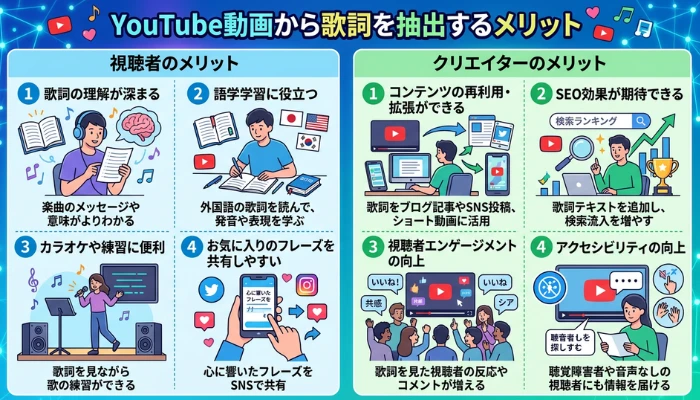
視聴者のメリット
視聴者にとって歌詞の抽出は、音楽体験をより深くする手段です。
聞き取りづらい部分や外国語の曲でも、正確な歌詞を確認することで意味まで理解できます。
英語や韓国語の楽曲を使って、リスニングとリーディングを同時に強化できます。
歌詞を見ながら練習できるため、発音やタイミングをつかみやすくなります。
印象的な歌詞をSNSなどで引用しやすくなり、共感を広げられます。
クリエイターのメリット
クリエイターにとっても、歌詞の抽出・活用には多くの利点があります。
歌詞をブログ記事やSNS投稿に転用することで、発信の幅が広がります。
歌詞テキストを含むことで検索流入を増やし、動画以外からのアクセスも獲得できます。
歌詞を掲載することでコメントやシェアが増え、ファンとの関係が強化されます。
聴覚に制限のあるユーザーにも内容が伝わりやすくなります。
YouTubeの歌詞生成におすすめのオンラインツール
YouTube動画から歌詞を抽出するには、手作業ではなくAIツールを活用するのが最も効率的です。
特に近年は、音声認識技術の進化により、歌詞の自動生成精度も大幅に向上しています。
数あるツールの中でも、初心者から上級者まで幅広くおすすめできるのがFlexClipです。
FlexClipとは?
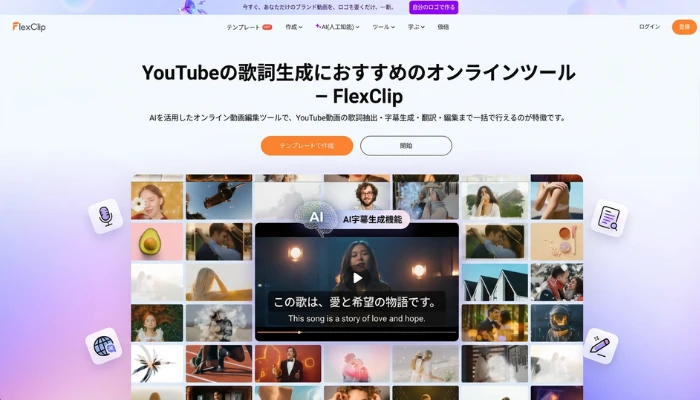
FlexClipは、AIを活用したオンライン動画編集ツールで、 YouTube動画の歌詞抽出・字幕生成・翻訳・編集まで一括で行えるのが特徴です。
一般的な文字起こしツールと違い、動画編集機能も統合されているため、歌詞の抽出だけでなく、そのまま歌詞動画(リリックビデオ)の作成までスムーズに行えます。
👉 こんな人におすすめ
●字幕付き動画を作りたい
●翻訳して語学学習に使いたい
主な機能(AI文字起こし・翻訳など)
FlexClipには、YouTube動画から歌詞を効率よく抽出するための機能が揃っています。ここでは、特に重要なポイントをわかりやすく解説します。
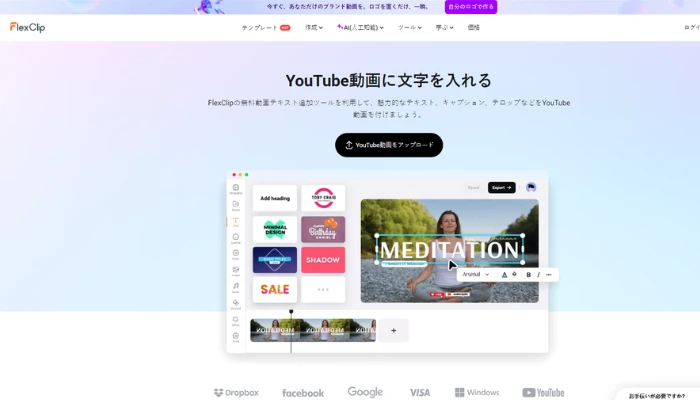
FlexClipのYouTube動画文字起こしツールは、AIが動画の音声を解析し、YouTube動画から歌詞を自動抽出します。操作はワンクリックで、初心者でも簡単に使えます。
また、140以上の言語やさまざまなアクセントにも対応しています。
実際に英語の音楽動画で検証したところ、約90〜95%の精度で歌詞を自動生成できました。ただし、以下の場合は注意が必要です:
●ラップや早口の曲
●ノイズが多い音源
👉 一部手動修正を行うことで、より正確な歌詞に仕上げられます。
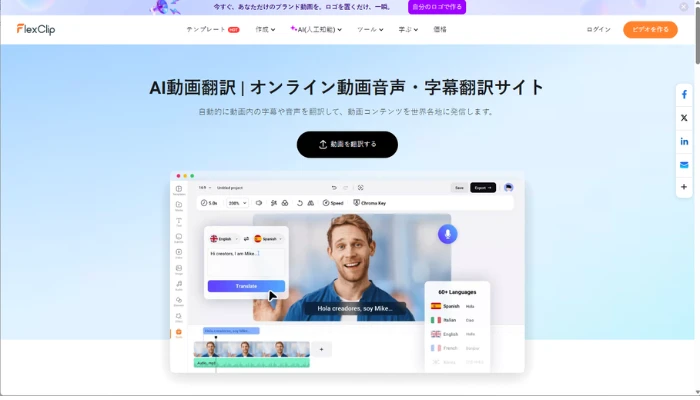
FlexClipにはAI翻訳機能があり、YouTube動画から抽出した歌詞を、すぐに他の言語へ翻訳できます。英語・日本語・中国語など140以上の言語に対応しています。
さらに、元の歌詞を残したまま別の言語で字幕を表示できるため、内容を比較しながら理解しやすく、語学学習にも最適です。
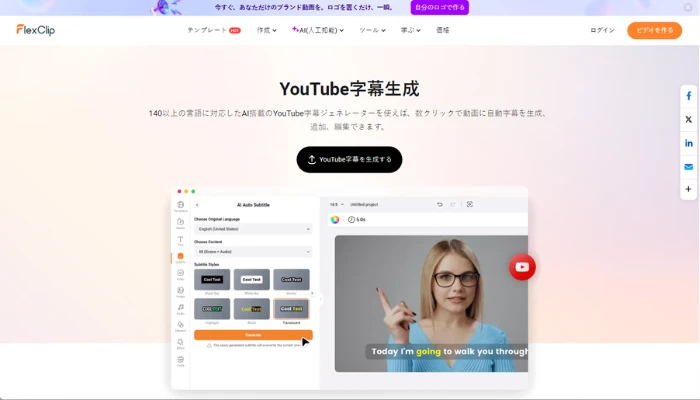
YouTube動画から抽出した歌詞(字幕)は、SRT、VTT、SSA、ASS、SUB、SBVなど、6種類の形式でダウンロードでき、YouTube投稿や動画編集ソフトにもそのまま活用できます。
また、歌詞はテキストとしてコピー&ペーストすることも可能です。
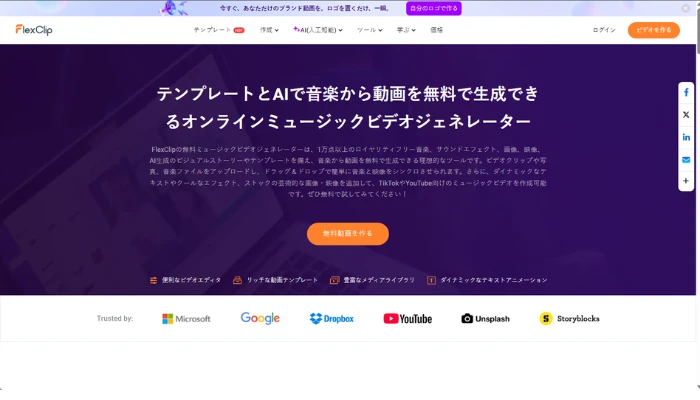
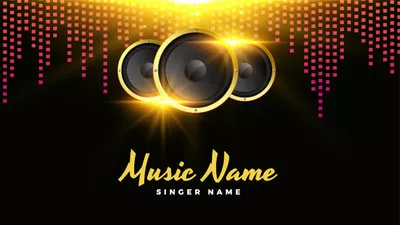
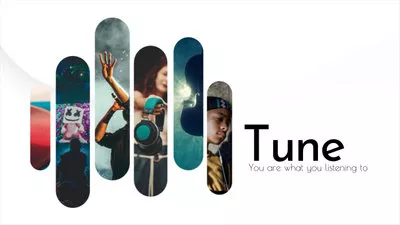
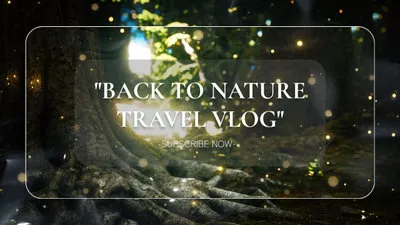
FlexClipには多くのテンプレートが用意されており、音楽動画を手軽に作成できます。
YouTube用の音楽ポッドキャスト動画や旅行Vlogなど、さまざまなジャンルに対応しています。
また、操作もとても簡単で、ドラッグ&ドロップだけで自分らしい動画を作ることができます。
FlexClipは単なる「歌詞抽出ツール」ではなく、歌詞抽出、翻訳、編集、動画作成まで一括で対応できるため、作業効率を大幅に向上させるオールインワンツールです。
FlexClipでYouTube動画から歌詞を抽出する方法
それでは実際に、FlexClipを使ってYouTube動画から歌詞を抽出する具体的な手順を見ていきましょう。初心者の方でも迷わず操作できるよう、ステップごとに分かりやすく解説します。

ステップ1:YouTube動画素材をアップロード
まず、歌詞を抽出したいYouTube動画をパソコンに保存します。
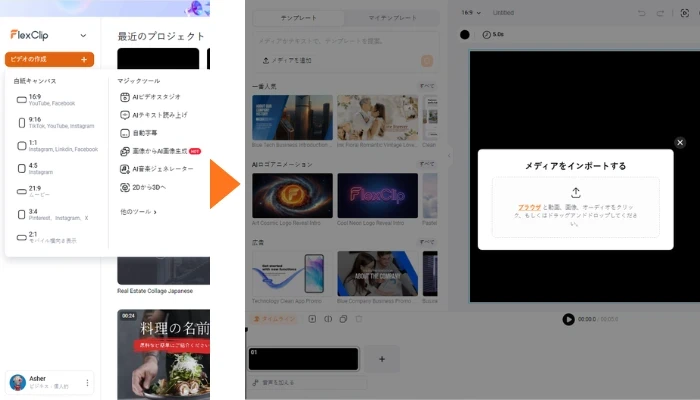
次に、FlexClipの公式サイトにログインし、「ビデオの作成」をクリックします。
その後、動画に合ったアスペクト比(16:9)を選択すると、編集画面が開きます。
編集画面では、「メディアをインポート」をクリックし、保存したYouTube動画をアップロードするか、ドラッグ&ドロップで追加してください。
ステップ2:YouTubeをタイムラインに追加
「+」インポートしたYouTube動画を、自動的にタイムラインに追加します。
ステップ3:YouTube動画から歌詞を抽出
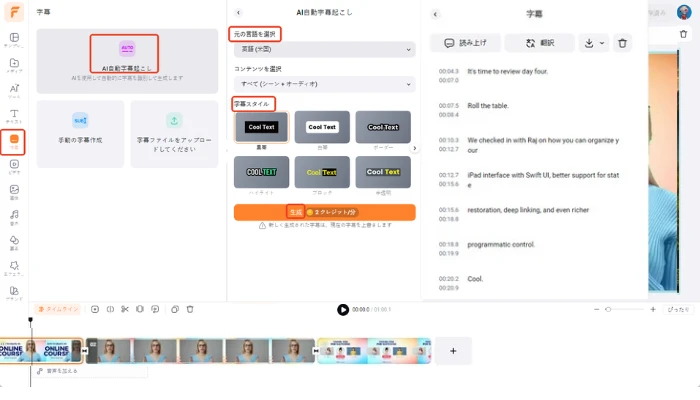
「字幕」タブを開き、「AI自動字幕起こし」を選択します。
その後、YouTube動画の言語と字幕のスタイルを選び、「生成」ボタンをクリックしてください。
すると、動画から歌詞が自動で抽出されます。
ステップ4:必要に応じて抽出した歌詞を翻訳
歌詞の抽出が完了した後、必要に応じて翻訳も行えます。
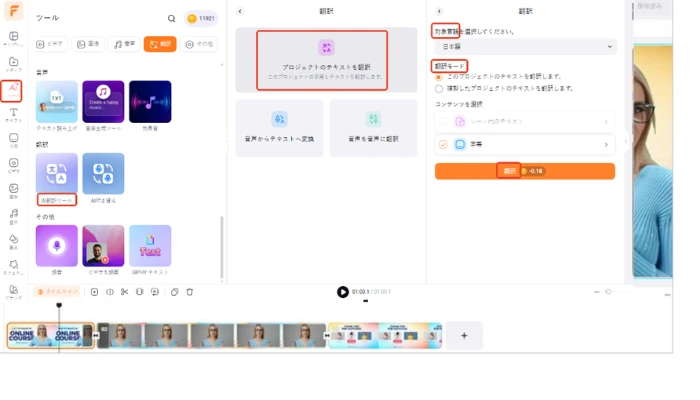
左側のナビゲーションバーで「AIツール」→「翻訳」→「AI翻訳ツール」をクリックしてください。
次に「プロジェクトのテキストを翻訳」を選択し、翻訳先の言語を指定します。
最後に「翻訳」をタップすると、抽出された歌詞字幕が指定した言語に翻訳されます。
ステップ5.YouTube音声動画を保存または投稿
YouTube動画の歌詞抽出が完了すると、プレビューで仕上がりをご確認いただけます。
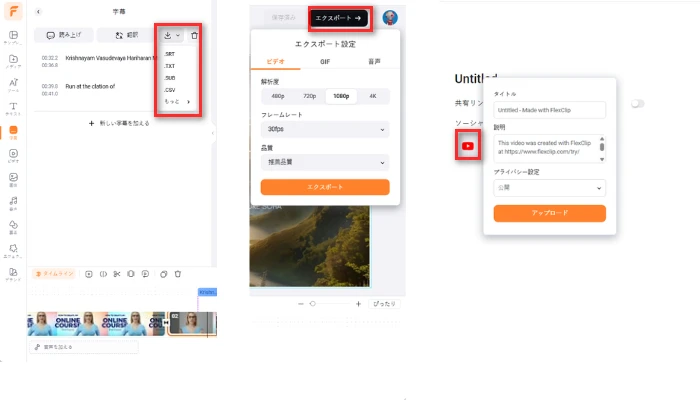
歌詞のみを保存する場合は「字幕ファイルをダウンロード」を選択してください。
歌詞字幕付きの動画を保存する場合は「エクスポート」を選択してください。
さらに、共有リンクを使ってYouTubeに直接投稿することも可能です。
YouTube動画から歌詞を抽出する他の方法との比較(手動 vs AIツール)
YouTube動画から歌詞を抽出する方法はいくつかありますが、主に「手動」と「AIツール」の2つに分かれます。
それぞれの特徴を比較して、自分に合った方法を選びましょう。
| 方法 | 概要 | メリット | デメリット |
|---|---|---|---|
| 手動で歌詞を抽出 | 動画を再生しながら聞き取ってテキスト化する | ・精度が非常に高い ・細かいニュアンスまで再現できる |
・時間と手間がかかる ・長い動画には不向き |
| AIツールで歌詞を抽出 | 音声を自動解析して歌詞を生成する | ・数分で完了 ・多言語対応 ・翻訳可能 ・初心者でも簡単 |
・一部誤認識が発生する可能性がある |
とにかく、効率を重視するなら、AIツールの利用がおすすめです。
特に大量の動画を扱う場合や、スピードを重視する場合は、AIツールが圧倒的に優れています。
YouTube動画から歌詞を抽出するに関するFAQ
はい、可能です。主に以下の方法があります:
●字幕自動生成ツールを利用(ただし精度はあまり高くないこともあります(特に音楽)
●音声認識ツールで文字起こし(例:Whisper、高精度だが、BGMやエフェクトで誤認識もあり)
●外部サービス(歌詞サイトやアプリ)を併用
基本的にはできません。 YouTube自体には歌詞表示機能が標準搭載されていないため、動画内に字幕(キャプション)がない限り、コピーは不可です。
可能です。
音声→テキスト変換(ASR)を使えば歌詞っぽい文章を生成できます。
ただし:
●音楽は通常会話より難しい
●英語以外やラップは精度低下しやすい
はい、可能です。FlexClipなどのAIツールでは、無料プランでも基本的な歌詞抽出機能を利用できます。
ただし、機能制限や回数制限がある場合があります。
はい、日本語を含む多言語に対応しています。
ただし、ラップや早口の曲では一部修正が必要な場合があります。
ツールによって異なりますが、多くの場合は動画ファイルをアップロードする必要があります。
まとめ
以上が、YouTube動画から歌詞を抽出する方法です。
この記事で、基本的な疑問は解決できたかと思います。
YouTube動画から歌詞を抽出するには、AIツールを使うのが最も効率的です。
中でもFlexClipは、文字起こし・翻訳・編集までまとめて行えるため、初心者の方でも簡単に使えます。
また、FlexClipにはおしゃれなトランジションやテキストアニメーション、SNS向けのテンプレートも豊富に用意されており、動画編集もスムーズに進められます。
まずは無料で試して、その使いやすさをぜひ体験してみてください。



