


●「音声だけをYouTubeに投稿することはできるの?」
このような疑問を持って検索している方は多いでしょう。
結論から言うと、YouTubeにMP3やWAVなどの音声ファイルをそのままアップロードすることはできません。
なぜなら、YouTubeは動画共有プラットフォームであり、投稿できるのは動画形式(MP4など)のみだからです。
では、MP3をYouTubeにアップロードするにはどうすればよいのでしょうか?実は、「音声ファイル+画像」を組み合わせて動画に変換すれば、簡単にYouTubeへ投稿できます。
本記事では、初心者でも分かるように、音声だけのコンテンツをYouTubeにアップロードする方法を詳しく解説します。
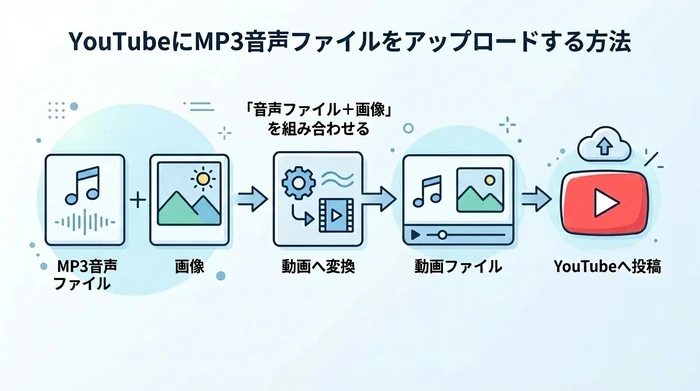
YouTubeにMP3などの音声ファイルをアップロードする方法
YouTubeに音声ファイル(MP3・WAV)はそのままアップロードできる?
MP3やWAVなどの音声ファイルは、そのままYouTubeにアップロードすることはできません。
その理由は、YouTubeが動画共有プラットフォームであり、アップロードできるのはMP4やMOVなどの動画形式ファイルに限定されているためです。
実際に音声ファイルをそのまま投稿しようとすると、以下のようなエラーが表示されます。
⚠️ ファイル形式が無効です(MP3・WAVなどの音声ファイルは対応していません)
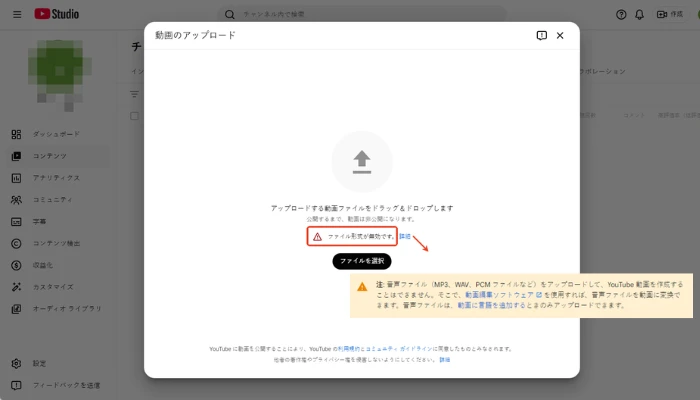
ただし、音声ファイルをYouTubeに投稿できないわけではありません。
では、どのようにすればMP3をYouTubeにアップロードできるのでしょうか?
その方法は、音声ファイルに画像を追加して動画形式に変換することです。
この方法を使えば、音楽・ポッドキャスト・録音データなど、さまざまな音声コンテンツをYouTubeに投稿できるようになります。
MP3をYouTubeにアップロードするおすすめツール
MP3をYouTubeにアップロードするには、音声を動画に変換できるツールが必要です。
しかし、動画編集ソフトは操作が難しかったり、インストールが必要だったりと、初心者にはハードルが高い場合もあります。
そこでおすすめなのが、オンラインで簡単に使える動画編集ツールです。
その中でも、初心者でも簡単にMP3をYouTubeにアップロードできるツールとして人気なのが「FlexClip」です。
FlexClipは、音声ファイルを動画に変換してYouTubeにアップロードできるオンラインツールです。
特に以下のような人に向いています:
●簡単に動画を作成したい人
●ソフトをインストールしたくない人
主な特徴
音声ファイルを動画に変換し、編集、投稿までをすべて一つのツールで行えます.
AAC、MP3、M4A、FLAC、OGG、WAVなど、一般的によく使われている音声形式に対応しています。
WAVファイルやMP3ファイルなど、どの形式でもそのまま読み込んで、簡単にYouTubeにアップロードできます。
そのため、音声形式の変換が不要で、スムーズに動画作成を進められます。
作成した動画は、ワンクリックで簡単にYouTubeへ直接アップロードできます。
FlexClipには、自動字幕生成、AIテキスト読み上げ、画像から動画生成、テキストから動画へ変換など、便利なAIツールが豊富に揃えています。
これらのAIツールを活用することで、動画制作の時間と手間を大幅に減らすことができます。
他ツールとの違い
FlexClipは他の動画編集ツールと比べて、操作が非常にシンプルで初心者向けです。
特に、インストール不要でブラウザだけで使える点が大きなメリットです。
そのため、「できるだけ簡単にMP3をYouTubeにアップロードしたい人」に最適なツールです。
👉 まずは無料で試して、音声を動画に変換してみましょう。

YouTubeにWAVやMP3の音声ファイルをアップロードする方法【音声を動画化する】
先ほど紹介したFlexClipを使えば、MP3やWAVなどの音声ファイルを簡単に動画に変換し、そのままYouTubeにアップロードできます。
この方法を使えば、以下のような動画を作成できます:
●ポッドキャスト動画
●ナレーション動画
全体の流れはとてもシンプルです。
●画像や動画を追加
●字幕やタイトルを編集
●YouTubeにアップロード
ここからは、音声ファイルを動画に変換してYouTubeにアップロードする詳しい手順を解説します。
ステップ1:音声ファイルをFlexClipにアップロード
FlexClipの編集パズルを開いたら、音声ファイルを「メディア」欄にドラッグ&ドロップします。または、左上の「アップロード」ボタンからアップロードすることもできます。さらに、横のドロップダウンから、Google DriveやDropboxなどの外部サービスから直接音声を追加することもできます。
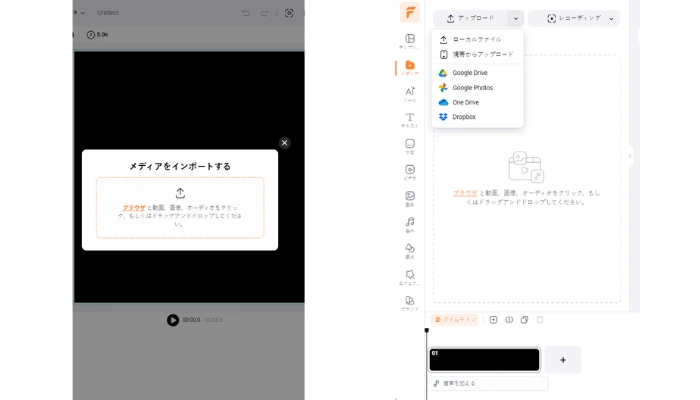
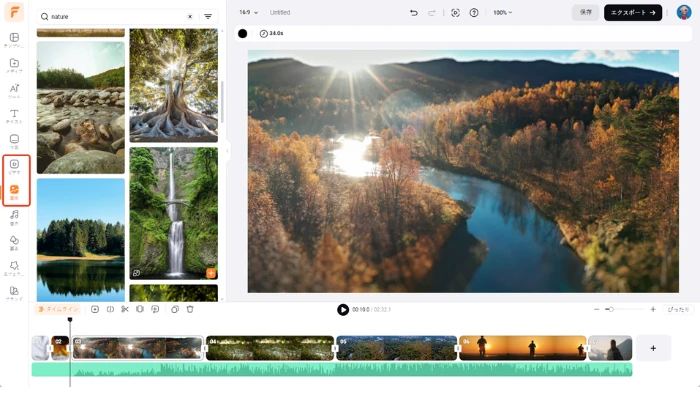
ステップ2:音声に合わせて画像や動画を追加
アップロードした後、音声ファイルの「+」アイコンをクリックするか、タイムラインにドラッグして追加します。
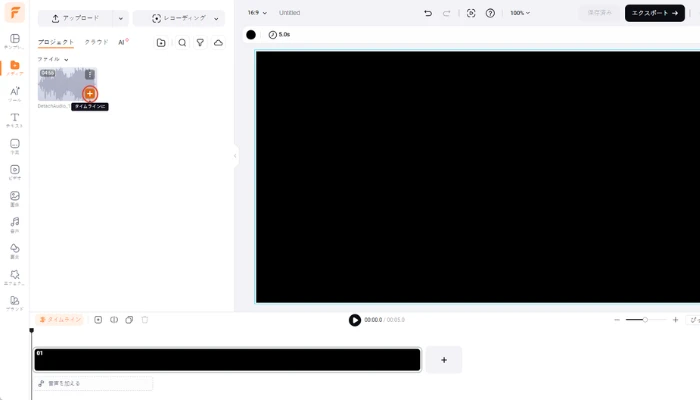
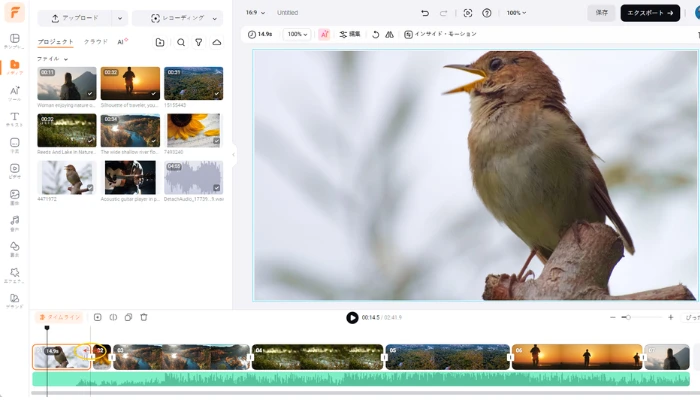
そのあと、音声に合わせて画像や動画を追加します。自分の画像を使ったり、FlexClipの素材ライブラリから選んだりできます。さらに、AI機能で画像を作ることもできます。
音声の長さに合わせて、画像の表示時間を調整したり、ループさせたり、足りない場合は素材を追加してください。
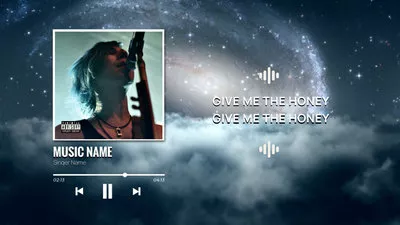
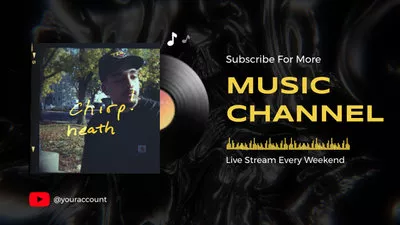
コツ:音楽やポッドキャスト用におしゃれな動画をすぐ作りたいなら、FlexClipのテンプレートを使うのがおすすめです。


ステップ3:字幕やタイトルを追加(オプション)
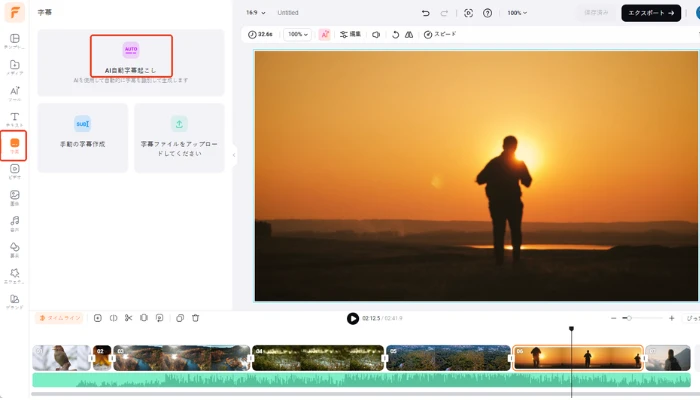
音楽やポッドキャストの場合、歌詞や字幕を入れるとわかりやすくなります。FlexClipの字幕自動生成機能を使えば、簡単に字幕を作ることができます。
また、テキスト編集機能を使って、タイトルやエンド画面にアニメーション付きの文字を追加することもできます。
さらに、他にもいろいろな編集機能やエフェクトがあるので、自由に試してみてください。
ステップ4:YouTubeにアップロード
編集が終わったら、動画をプレビューして確認します。問題なければ、「エクスポート」ボタンをクリックして動画を保存します。
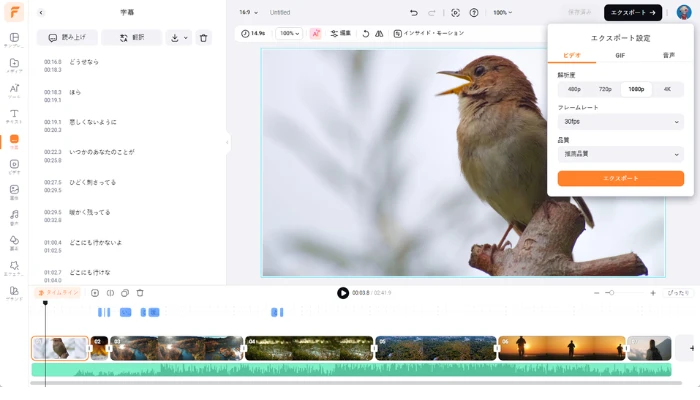
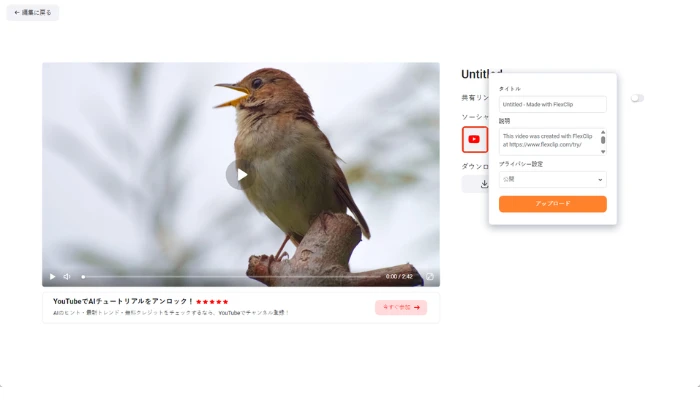
また、そのままYouTubeにアップロードしたい場合は、FlexClipの共有機能を使えば、ワンクリックで投稿できます。
関連記事:【PC・スマホ対応】初心者向けYouTubeショート動画の作り方|撮影・編集・投稿まで完全解説
YouTubeに音声ファイルをアップロードする際のFAQ
いいえ、音声ファイル(WAV・MP3など)のままではYouTubeにアップロードできません。
YouTubeは「動画共有サービス」であるため、静止画または動画と音声が組み合わさった動画ファイル形式(MP4, MOV, AVIなど)に変換する必要があります。
音声データに画像(静止画や動画)を組み合わせて動画化します。
具体的な方法:
●動画編集ソフト・アプリを使用: 音声ファイルを読み込み、背景となる画像や動画素材を配置してMP4ファイルとして書き出します。
●オンラインコンバーターを使用: 音声ファイルと画像を使って、オンライン上でYouTube用動画を作成できるサービス(FlexClip, Canvaなど)を利用します。
MP4形式が最も推奨されます。
特に、H.264映像コーデックとAAC音声コーデックの組み合わせが、高画質で圧縮率も良く、多くの環境で再生できるため最適です。
まとめ
YouTubeにMP3をアップロードするには、音声ファイルをそのまま投稿することはできず、動画に変換する必要があります。
音声に画像や動画を組み合わせて動画化することで、ポッドキャストや音楽コンテンツも簡単にYouTubeで公開できます。
今回の手順をまとめると、以下の通りです:
1.MP3やWAVの音声ファイルを用意
2.画像や動画を追加して動画に変換
3.MP4形式で書き出し
4.YouTubeにアップロード
特にFlexClipを使えば、初心者でも簡単に音声を動画に変換し、そのままYouTubeに投稿できます。
この方法は、ポッドキャストや音楽動画、ナレーションコンテンツなど、さまざまな用途に活用できます。
👉 まずは実際に試して、音声をYouTubeにアップロードしてみましょう。



