


如果您想用兩張圖片來展示兩種不同的視角,您可以選擇將兩張照片並排顯示。您也可以透過並排顯示兩張照片來比較自己幾年前和現在的樣子。如果您希望實現這一目標,我們將向您推薦一款優秀的並排照片編輯器—FlexClip。讓我們開始吧!
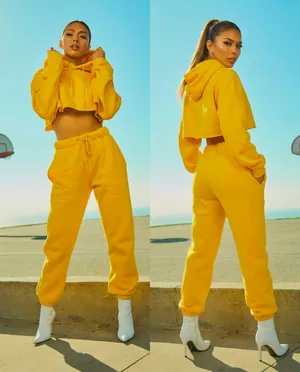
FlexClip 的範例照片
此外,FlexClip 還提供許多免費且可自訂的拼貼模板,方便您直接將兩張照片並排放置。




第一部分 如何在 FlexClip 中在線並排放置兩張照片
想用 FlexClip 將兩張照片並排放置嗎?沒問題!以下是 FlexClip 中兩種不同的線上並排放置照片的方法。讓我們開始吧!
方法1 使用 AI 將兩張照片並排放置
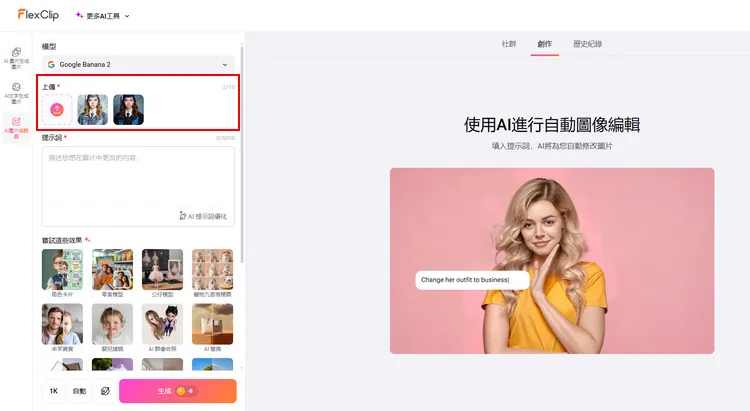
上傳您的照片 - FlexClip
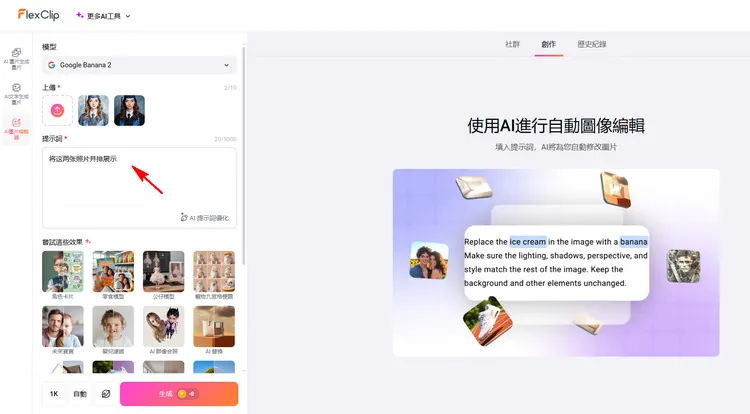
輸入提示 - FlexClip
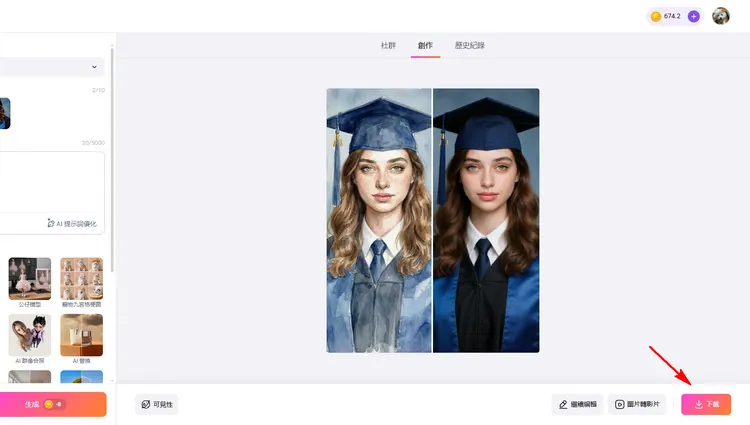
下載您的照片 - FlexClip
方法2 手動並排放置兩張照片
點擊「媒體」按鈕,從您的手機、電腦、Google Drive、OneDrive 和 Dropbox 上傳您的圖片素材。
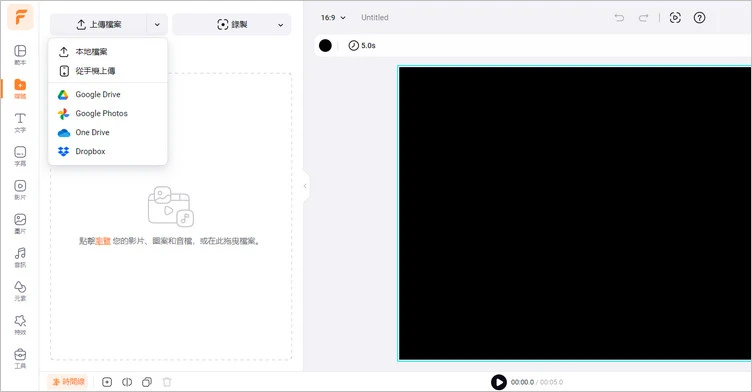
將照片上傳到 FlexClip
如果您想直接並排放置兩張照片,可以使用 FlexClip 的預設範本。點選「模板」按鈕,搜尋最適合的拼貼模板,將兩張照片並排放置。然後,您可以拖放圖像素材來替換原圖。
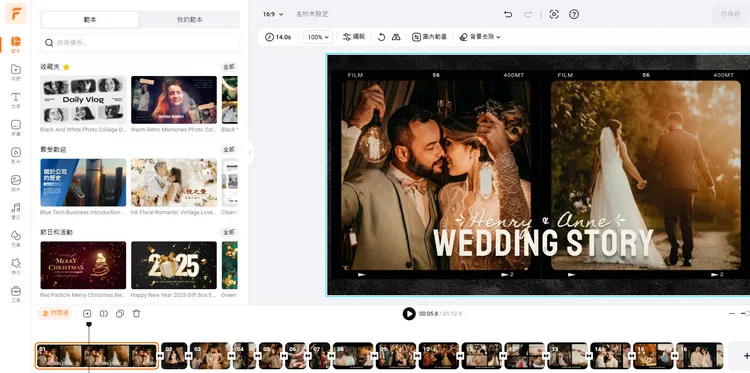
直接並排放置兩張照片 - FlexClip
您也可以手動將兩張照片並排放置。進入“媒體”部分,點擊“添加為圖層”,將圖片逐一添加到畫布中。然後,您可以調整它們的位置和大小,根據需要將兩張照片並排放置。
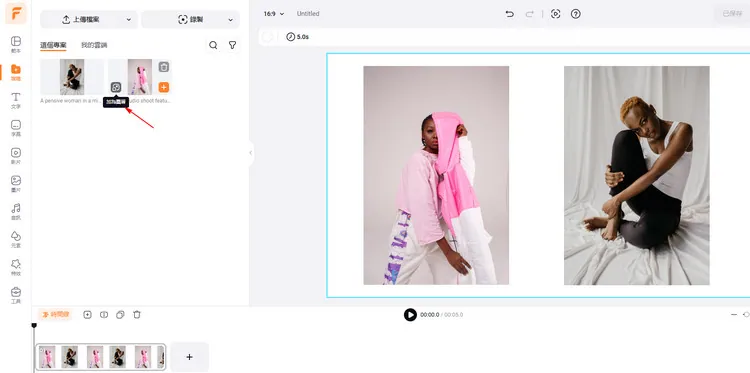
手動並排放置兩張照片 - FlexClip
如果您對產生的影像滿意,可以點擊「匯出影格」按鈕下載,或直接分享到社群媒體。
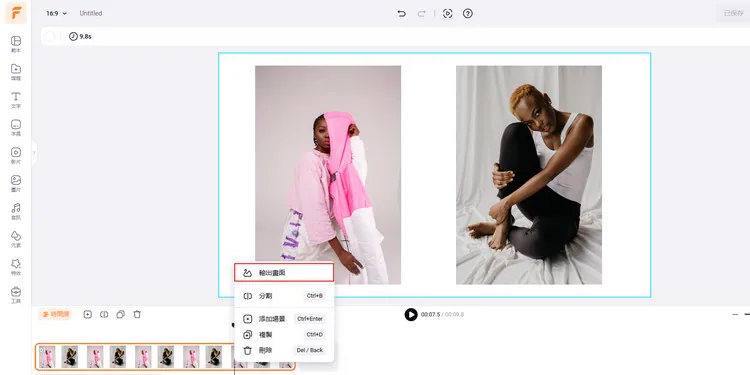
下載生成的圖像 - FlexClip
第二部分 FlexClip 並排照片編輯器的優勢
FlexClip的並排照片編輯器可讓您將兩張照片並排放置,並根據需要進行自訂。它還允許您使用各種拼貼模板直接將兩張照片並排放置,從而節省您的精力和時間。您可以排列兩張圖片,創建令人驚豔的並排照片拼貼!
使用 AI 輕鬆並排放置兩張照片 - FlexClip 的 AI 並排照片編輯器可根據您的需求自動將兩張或多張照片垂直或水平放置在一起。只需描述您想要的並排照片效果,FlexClip 的 AI 即可將兩張照片並排放置,或產生更專業的拼貼畫。此外,FlexClip 的 AI 並排照片編輯器還能讓您將創意變成現實。您可以輸入提示輕鬆新增文字、更改背景等等。

AI 並排照片編輯器 - FlexClip
輕鬆手動並排放置兩張照片 - FlexClip 可讓您根據需要手動並排放置兩張照片。要並排放置兩張照片,您可以輕鬆地透過拖放操作將圖像新增至畫布。無論您想將兩張照片放置在哪裡,都可以使用其「對齊」功能,只需點擊幾下即可調整它們的位置。將兩張照片並排放置後,您可以根據需要自訂影像。您可以變更照片順序、新增邊框,並調整邊距、粗細和顏色。
提供豐富的拼貼模板,助您節省精力 - FlexClip 提供各種主題的精美拼貼模板,讓您輕鬆快速地將兩張照片並排放置。您可以找到大量各種比例的照片拼貼模板,以適應不同的社交平台,例如 TikTok 或 YouTube。透過這些預製拼貼模板,您可以輕鬆地將兩張照片並排放置。

範本庫 - FlexClip



