电影级 Logo 动画上线!只需上传一张静态 Logo,一键生成震撼片头。

如何在 Premiere Pro 中为字幕添加动画效果

更新日期: 2026. 03. 19

想让您的 YouTube 视频更加亮眼,或是在社交媒体上吸引更多观众吗?试试加入动画字幕吧!即使在静音播放的情况下,也能让观众轻松跟上内容,而吸睛的字幕动画还能提升观看体验。

接下来,本文将按照步骤详细介绍如何在 Premiere Pro 中为字幕添加动画效果。现在就开始吧!

相关阅读:如何使用 Premiere Pro 自动生成字幕>>

使用在线字幕生成器直接为视频添加动态字幕>>

第一部分:如何在 Premiere Pro 中制作字幕

在 Premiere Pro 中,制作动画字幕主要分为两个步骤:生成字幕以及为字幕添加动画。在开始制作动画之前,请先确认您已经在 Premiere Pro 中完成字幕生成。如果没有的话,可以参考下方的步骤先生成字幕。

步骤 1
在电脑上下载并安装 Premiere Pro,然后打开视频工程。
步骤 2
打开「窗口」> 选择「文字」并开启字幕面板。点击「转录」,转录完成后选择「建立字幕」按钮。在弹出来的设置窗口中,您可以按照需求调整每行字数、行数格式以及字幕样式
步骤 3
选取字幕后,前往「基本图形」(Essential Graphics)调整字幕的大小与位置。完成后,即可预览字幕效果并准备添加动画。

如何在 Premiere Pro 中自动生成字幕

第二部分:如何在 Premiere Pro 中为字幕添加动态效果

成功生成字幕之后,就可以添加亮眼的动态效果了。通过关键帧(keyframe)功能,您可以实现多种字幕动画效果,例如逐字出现、弹出效果、卡拉 OK 风格等。接下来,我们将示范如何使用弹出文字效果为字幕添加动画。

步骤 1
(可选)美化字幕,让效果更精致。前往「字幕与图形」(Captions and Graphics),选择「基本图形」(Essential Graphics)。选中所有已添加的字幕后,屏幕右侧会显示多种设置选项,您可以根据需要编辑字幕的字体、大小、颜色、对齐方式、描边等样式。
步骤 2
再次选中所有字幕,然后前往顶部菜单「图形与标题」(Graphics and Titles)。在下拉菜单中启用「将字幕升级为图形」(Upgrade Caption to Graphic)。此操作会将所有字幕转换为基本图形,从而为其添加动画效果。
步骤 3
前往「效果」(Effects),将「变形」(Transform)套用到需要添加动画的文字上。画面中会出现两个蓝色十字标记,调整它们的位置以确保动画顺畅。在「缩放」(Scale)选项中,从起始点开启动画并设定关键帧,将第一个关键帧的数值设为 0,第二个设为 100。要让动画更自然的话,可以在第二个关键帧加入「Ease In」效果。
步骤 4
现在,弹出文字效果已经应用到这段字幕上了。如果想将此效果应用到所有字幕,只需复制并粘贴该效果到其它字幕即可。就这么简单!恭喜您,已经成功在 Premiere Pro 中为字幕添加动画效果。

如何在 Premiere Pro 中为字幕添加动态效果

虽然 Premiere Pro 提供了多种字幕动画样式,而且灵活性很高,但其丰富的功能界面和相对复杂的操作流程,仍然可能让不少用户感到有些难以上手 - 即使是有一定技术基础的用户也是如此。如果您正在寻找一种更简单的方式来制作字幕动画,不妨试试下方这款值得推荐的 Premiere Pro 在线替代方案。

第三部分:Premiere 替代方案:在线为字幕添加动画效果

FlexClip 是一款超好用的由 AI 驱动的视频编辑器,让您能一键生成动态字幕。

无论您想使用现有的字幕文档还是通过视频自动生成字幕,FlexClip 都能帮助您轻松为字幕添加动态效果,包括弹出、逐字、高亮、空心等等,让字幕更加生动亮眼。

完全不需要任何编辑经验或复杂的步骤,只需轻点几下,FlexClip 就能自动为字幕添加动画效果。

在线自动字幕编辑器为字幕添加动画效果 - FlexClip

在线自动字幕编辑器为字幕添加动画效果 - FlexClip

如何使用 FlexClip 在线给字幕添加动画效果
步骤 1
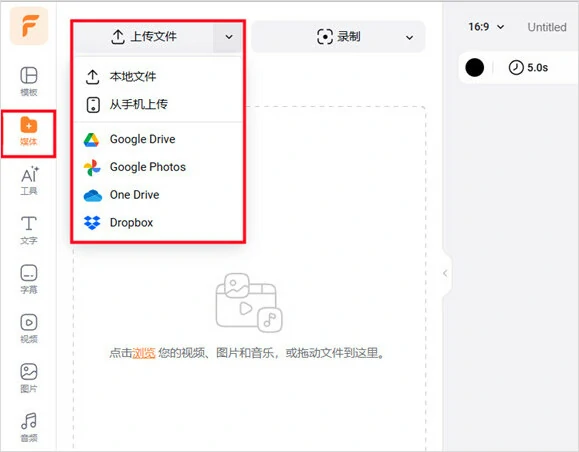
打开 FlexClip 编辑器页面,从电脑、手机,或 Google Drive 等第三方平台导入视频,然后将视频添加到时间在线。
上传视频

上传视频

上传视频
步骤 2
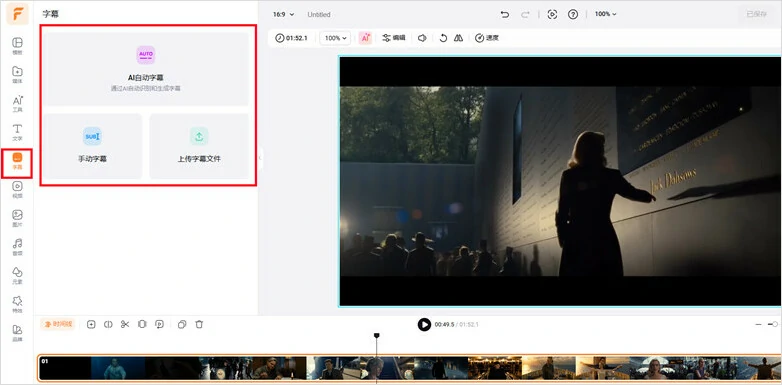
在侧边栏打开「字幕」 > 「AI字幕」,选择上传的视频,即可自动生成字幕。如果您已经有字幕文档的话,可以直接上传。
生成字幕

生成字幕

步骤 3
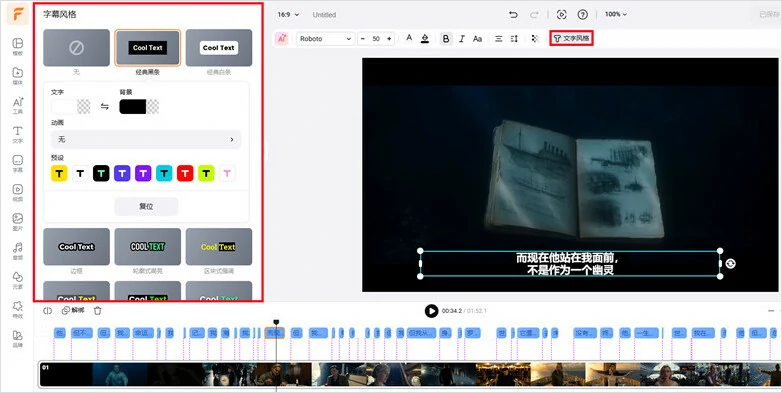
字幕生成后,选中一个字幕,然后点击画布上方的「文字风格」按钮。FlexClip 提供了 13 种动画效果供您挑选,比如打字机效果等等。选择最喜欢的动画效果并设置细节吧。
挑选字幕风格和动画效果

挑选字幕风格和动画效果

步骤 4
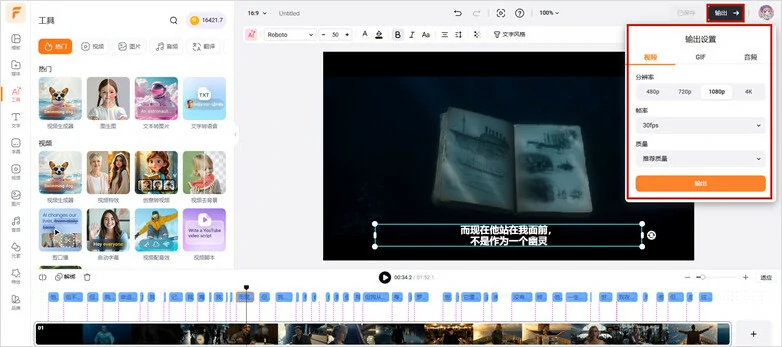
字幕编辑完成后,就可以直接输出视频了。您也可以使用其它工具继续编辑。
输出视频

输出视频

作为一款功能丰富的字幕编辑器,FlexClip 不仅能为字幕添加动画,还支持多种高级功能:例如将字幕转换为逼真的 AI 配音、自动翻译字幕、编辑时间码、纠正拼写、更换字幕风格,使其更符合视频主题。这是一个充满创意的字幕编辑平台,让您通过强大的 AI 功能探索更多可能。准备好了吗?立即开始您的创作吧!

通过 FlexClip 的 AI 工具全面升级视频编辑体验

结语

以上就是关于在 Premiere Pro 制作动态字幕的全部内容了。虽然 Premiere Pro 提供的方式非常灵活,但是操作流程比较复杂。如果您喜欢更简单的方式,不妨将 FlexClip 作为替代方案!

可能感兴趣/相关推荐

Group 11
Make a free video online
现在就开始制作视频吧
免费编辑视频