電影級 Logo 動畫上線!只要上傳一張靜態 Logo,一鍵生成震撼片頭。

如何在 Premiere Pro 中為字幕添加動畫效果

更新日期: 2026. 03. 19

想讓您的 YouTube 影片更加亮眼,或是在社交媒體上吸引更多觀眾嗎?試試加入動畫字幕吧!即使在靜音播放的情況下,也能讓觀眾輕鬆跟上內容,而吸睛的字幕動畫還能提升觀看體驗。

接下來,本文將按照步驟詳細介紹如何在 Premiere Pro 中為字幕添加動畫效果。現在就開始吧!

相關閱讀:如何使用 Premiere Pro 自動生成字幕>>

使用線上字幕生成器直接為影片添加動態字幕>>

第一部分:如何在 Premiere Pro 中製作字幕

在 Premiere Pro 中,製作動畫字幕主要分為兩個步驟:生成字幕以及為字幕添加動畫。在開始製作動畫之前,請先確認您已經在 Premiere Pro 中完成字幕生成。如果沒有的話,可以參考下方的步驟先生成字幕。

步驟 1
在電腦上下載並安裝 Premiere Pro,然後打開影片專案。
步驟 2
打開「窗口」> 選擇「文字」並開啟字幕面板。點擊「轉錄」,轉錄完成後選擇「建立字幕」按鈕。在彈出來的設置窗口中,您可以按照需求調整每行字數、行數格式以及字幕樣式。
步驟 3
選取字幕後,前往「基本圖形」(Essential Graphics)調整字幕的大小與位置。完成後,即可預覽字幕效果並準備添加動畫。

如何在 Premiere Pro 中自動生成字幕

第二部分:如何在 Premiere Pro 中為字幕添加動態效果

成功生成字幕之後,就可以添加亮眼的動態效果了。透過關鍵影格(keyframe)功能,您可以實現多種字幕動畫效果,例如逐字出現、彈出效果、卡拉 OK 風格等。接下來,我們將示範如何使用彈出文字效果為字幕添加動畫。

步驟 1
(可選)美化字幕,讓效果更精緻。前往「字幕與圖形」(Captions and Graphics),選擇「基本圖形」(Essential Graphics)。選中所有已添加的字幕後,螢幕右側會顯示多種設置選項,您可以根據需要編輯字幕的字體、大小、顏色、對齊方式、描邊等樣式。
步驟 2
再次選中所有字幕,然後前往頂部菜單「圖形與標題」(Graphics and Titles)。在下拉選單中啟用「將字幕升級為圖形」(Upgrade Caption to Graphic)。此操作會將所有字幕轉換為基本圖形,從而為其添加動畫效果
步驟 3
前往「效果」(Effects),將「變形」(Transform)套用到需要添加動畫的文字上。畫面中會出現兩個藍色十字標記,調整它們的位置以確保動畫順暢。在「縮放」(Scale)選項中,從起始點開啟動畫並設定關鍵影格,將第一個關鍵影格的數值設為 0,第二個設為 100。要讓動畫更自然的話,可以在第二個關鍵影格加入「Ease In」效果。
步驟 4
現在,彈出文字效果已經應用到這段字幕上了。如果想將此效果應用到所有字幕,只需複製並粘貼該效果到其他字幕即可。就這麼簡單!恭喜您,已經成功在 Premiere Pro 中為字幕添加動畫效果。

如何在 Premiere Pro 中為字幕添加動態效果

雖然 Premiere Pro 提供了多種字幕動畫樣式,而且靈活性很高,但其豐富的功能介面和相對複雜的操作流程,仍然可能讓不少用戶感到有些難以上手 - 即使是有一定技術基礎的用戶也是如此。如果您正在尋找一種更簡單的方式來製作字幕動畫,不妨試試下方這款值得推薦的 Premiere Pro 線上替代方案。

第三部分:Premiere 替代方案:線上為字幕添加動畫效果

FlexClip 是一款超好用的由 AI 驅動的影片編輯器,讓您能一鍵生成動態字幕。

無論您想使用現有的字幕檔還是透過影片自動生成字幕,FlexClip 都能幫助您輕鬆為字幕添加動態效果,包括彈出、逐字、高亮、空心等等,讓字幕更加生動亮眼。

完全不需要任何編輯經驗或複雜的步驟,只需輕點幾下,FlexClip 就能自動為字幕添加動畫效果。
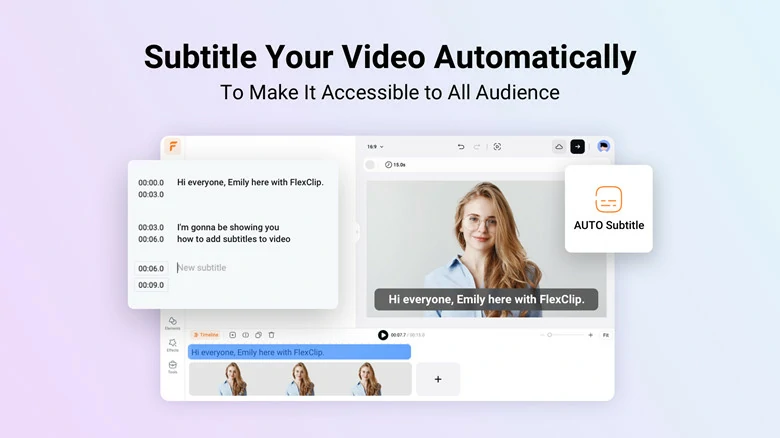
線上自動字幕編輯器為字幕添加動畫效果 - FlexClip

線上自動字幕編輯器為字幕添加動畫效果 - FlexClip

如何使用 FlexClip 線上給字幕添加動畫效果
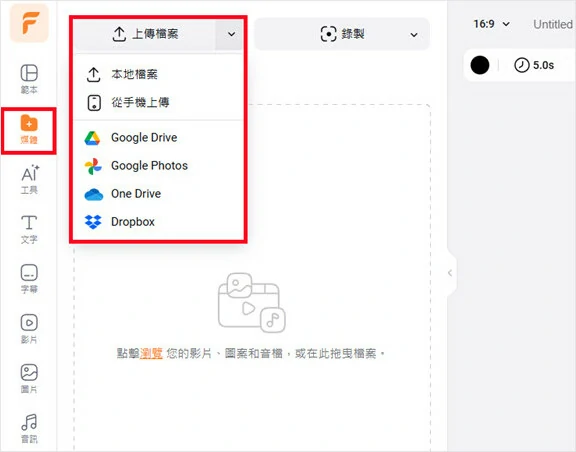
步驟 1
打開 FlexClip 編輯器頁面,從電腦、手機,或 Google Drive 等第三方平臺導入影片,然後將影片添加到時間線上。
上傳影片

上傳影片

上傳影片
步驟 2
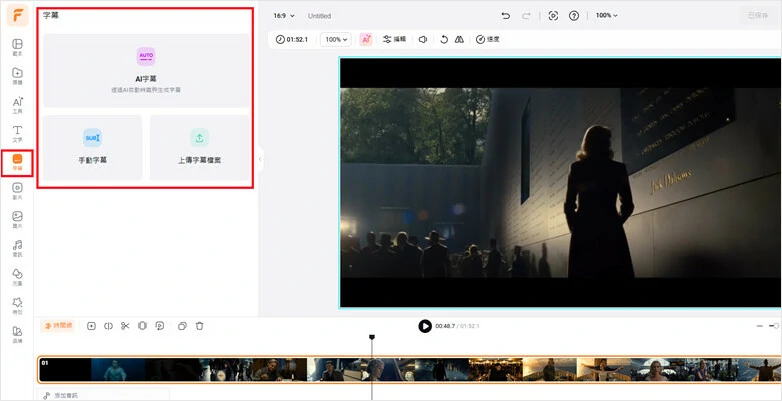
在側邊欄打開「字幕」 > 「AI字幕」,選擇上傳的影片,即可自動生成字幕。如果您已經有字幕檔的話,可以直接上傳。
生成字幕

生成字幕

步驟 3
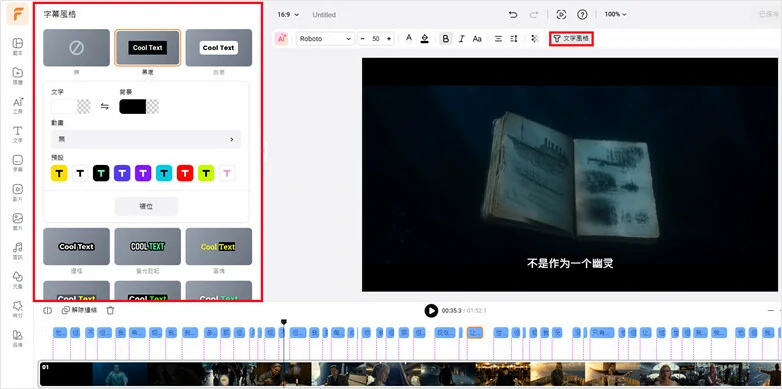
字幕生成後,選中一個字幕,然後點擊畫布上方的「文字風格」按鈕。FlexClip 提供了 13 種動畫效果供您挑選,比如打字機效果等等。選擇最喜歡的動畫效果並設置細節吧。
挑選字幕風格和動畫效果

挑選字幕風格和動畫效果

步驟 4
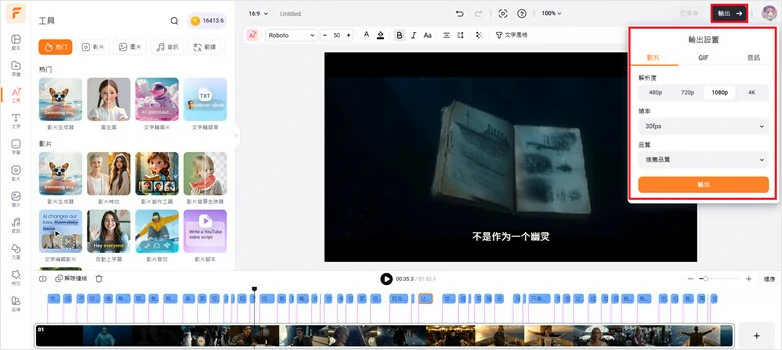
字幕編輯完成後,就可以直接輸出影片了。您也可以使用其他工具繼續編輯。
輸出影片

輸出影片

作為一款功能豐富的字幕編輯器,FlexClip 不僅能為字幕添加動畫,還支援多種高級功能:例如將字幕轉換為逼真的 AI 配音、自動翻譯字幕、編輯時間碼、糾正拼寫、更換字幕風格,使其更符合影片主題。這是一個充滿創意的字幕編輯平臺,讓您透過強大的 AI 功能探索更多可能。準備好了嗎?立即開始您的創作吧!

透過 FlexClip 的 AI 工具全面升級影片編輯體驗

結語

以上就是關於在 Premiere Pro 製作動態字幕的全部內容了。雖然 Premiere Pro 提供的方式非常靈活,但是操作流程比較複雜。如果您喜歡更簡單的方式,不妨將 FlexClip 作為替代方案!

您或許也對此感興趣

Group 11
Make a free video online
現在就用FlexClip建立你的第一支影片
免費製作視頻